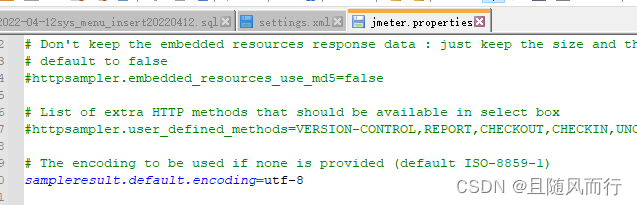
# Jmeter 下载地址
# Jmeter
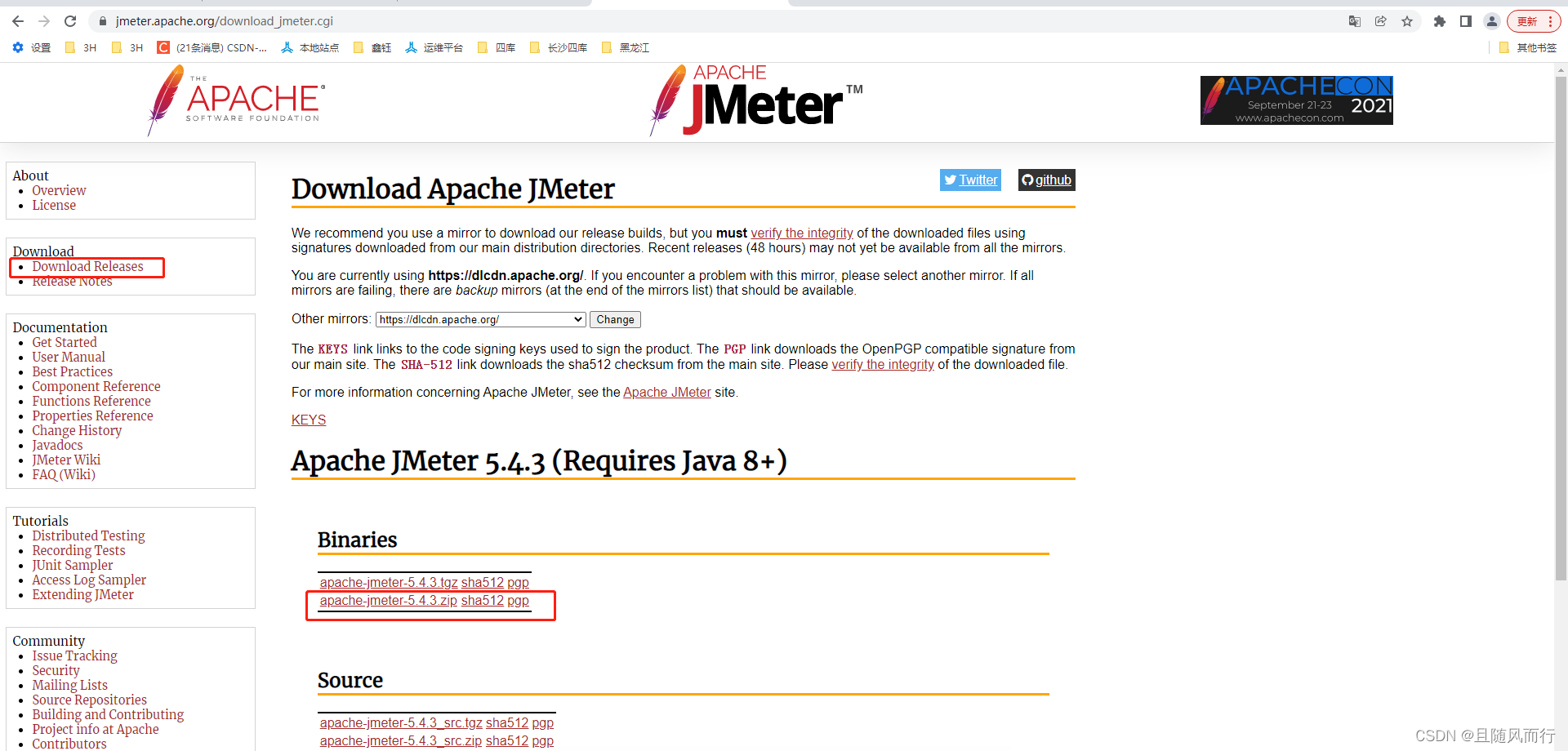
# Jmeter 运行
我下载的是 apache-jmeter-5.2.1 版本,如有不同请确认版本。
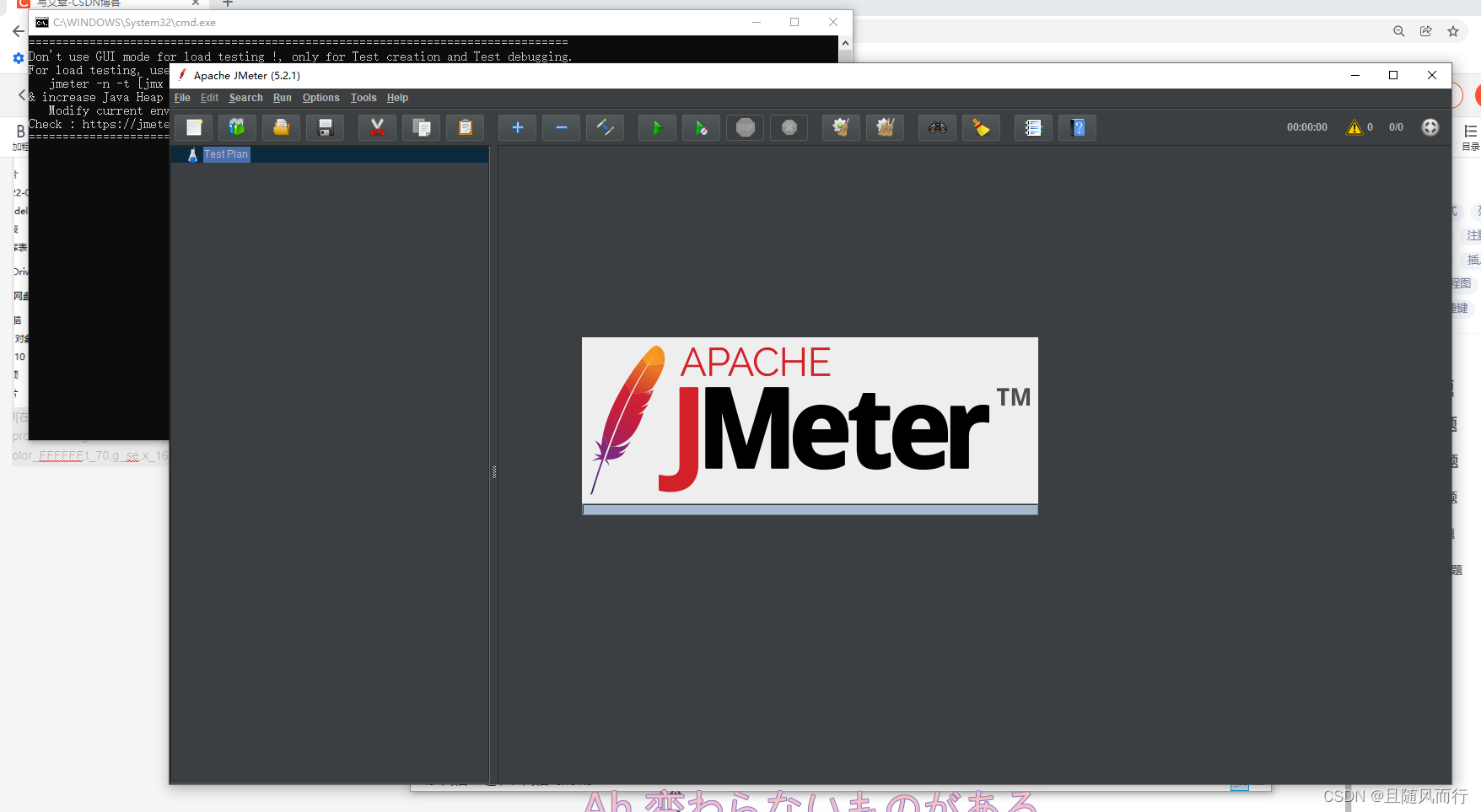
下载完后进入应用文件夹内的 bin 文件,双击运行 jmeter.bat ,如果没有出现 UI 界面,请用管理员身份运行,启动 Jmeter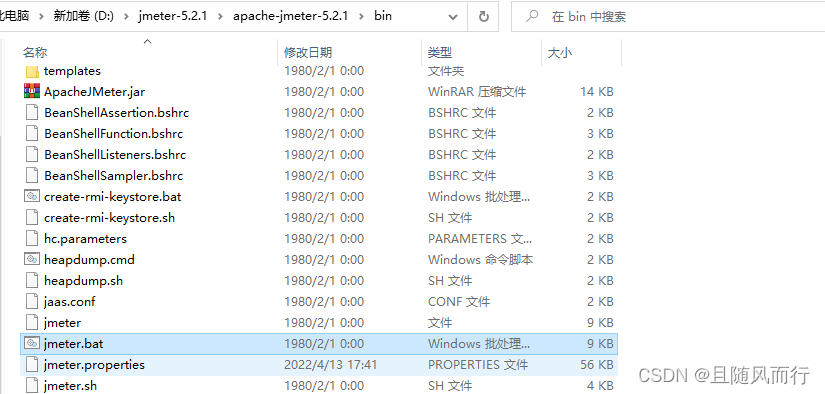
# Jmeter 简体中文设置
1、临时设置
Jmeter 菜单栏选择 OptionsàChoose LanguageàChinese (Simplified)
这种方法,重启软件后又变为英文环境了。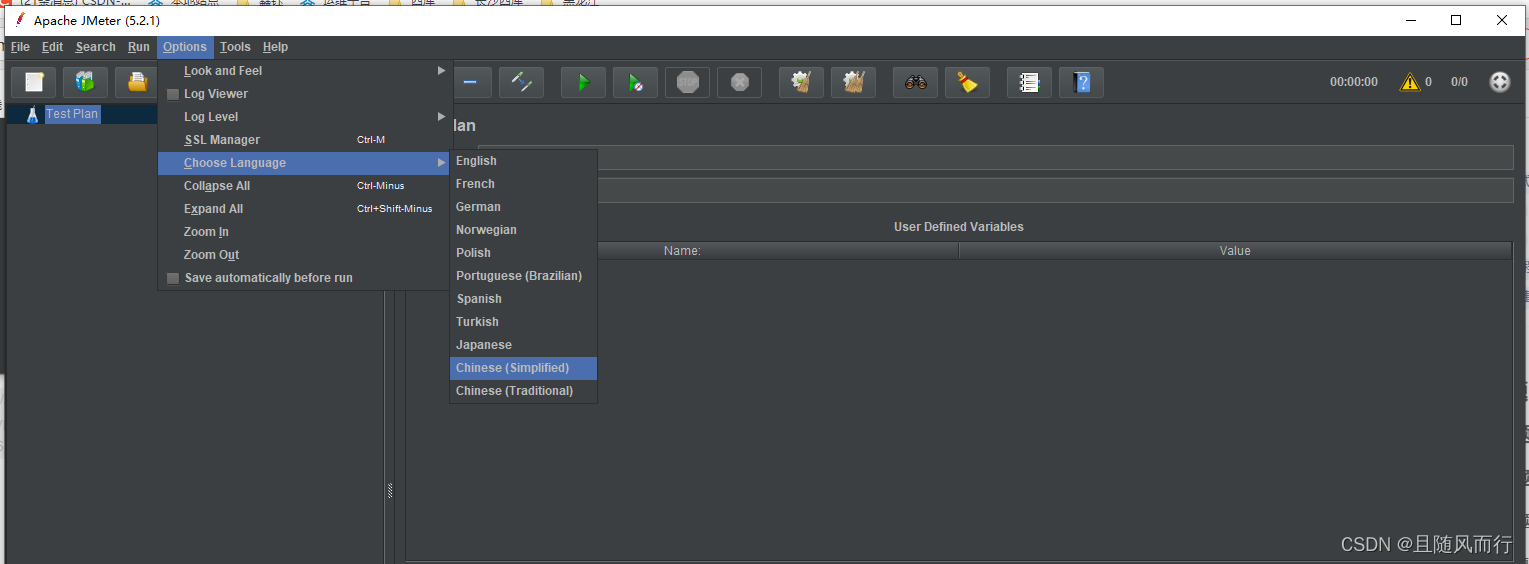
2、永久设置
进入 apache-jmeter-5.2.1\bin 目录,找到 “jmeter.properties” 文件,在文件的第 37 行后添加 “language=zh_CN”,保存之后再打开 jmeter 就永久变为中文环境了。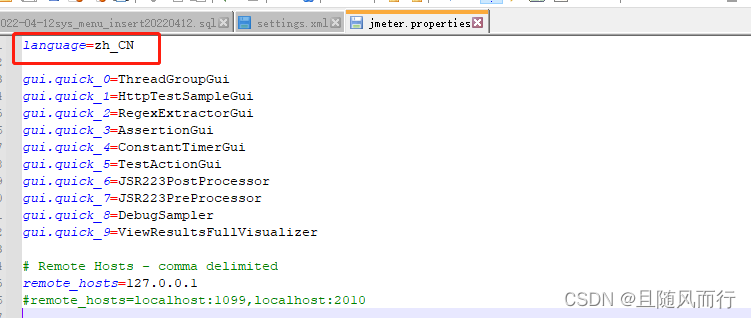
# Jmeter 的简单使用
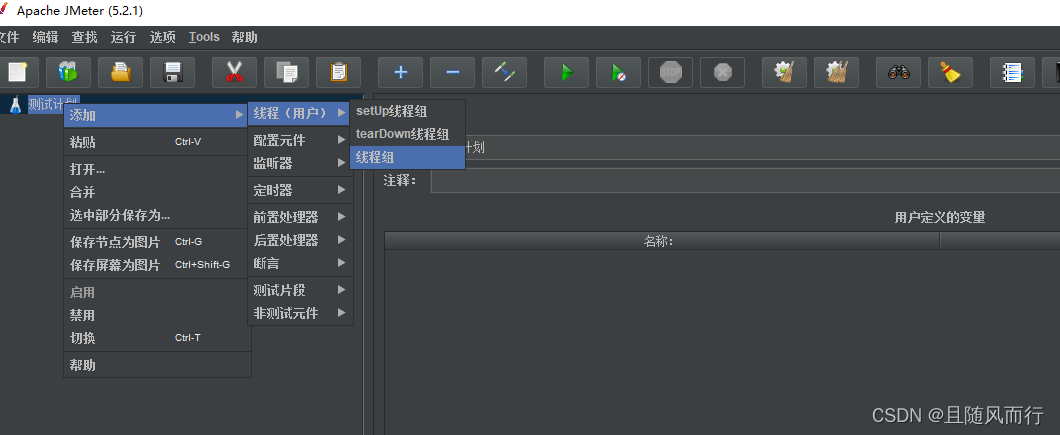
# 1. 新增线程组
# 2.HTTP Cookie 管理器
元件描述:HTTP Cookie 管理器可以像浏览器一样存储和发送 cookie,如果你要发送一个带 cookie 的 http 请求,cookie manager 会自动存储该请求的 cookies,并且后面如果发送同源站点的 http 请求时,都可以用这个 cookies。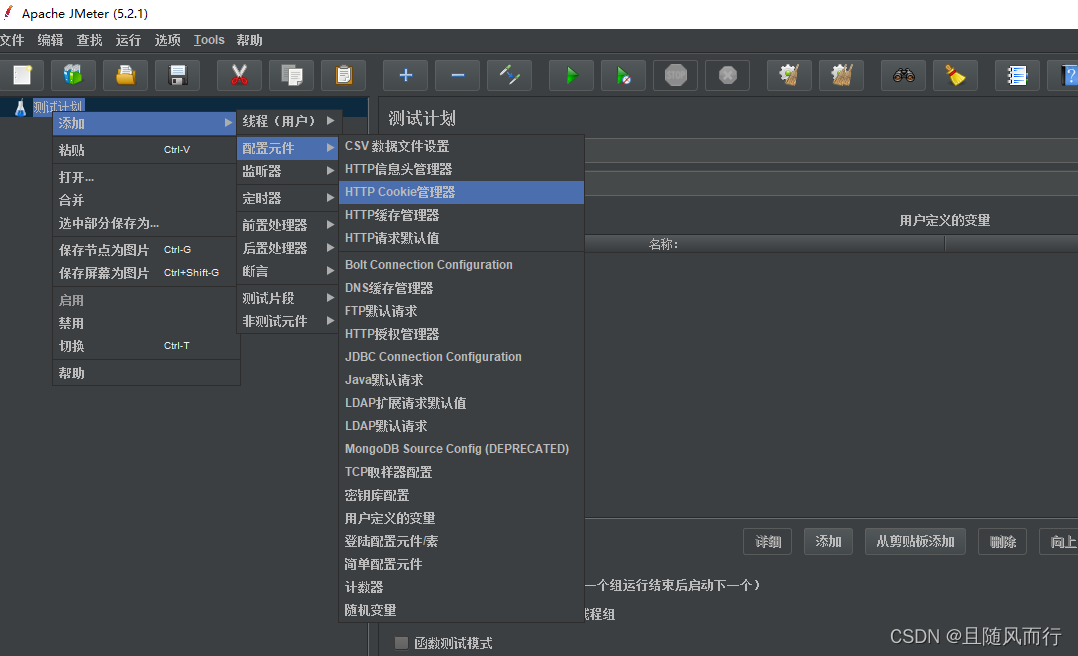
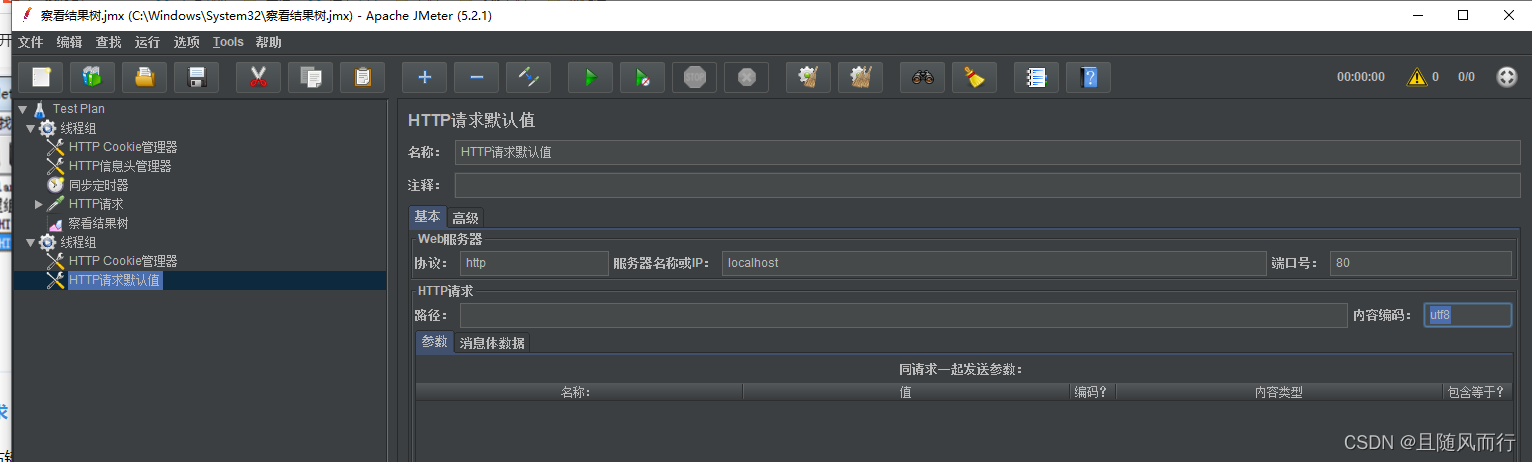
# 3.HTTP 请求默认值
元件描述:HTTP 请求默认值是为了方便填写后续内容而设置。主要填写 [服务器名称或 IP] 和 [端口号],后续的 HTTP 请求中就不用每次都填写 IP 地址和端口号了。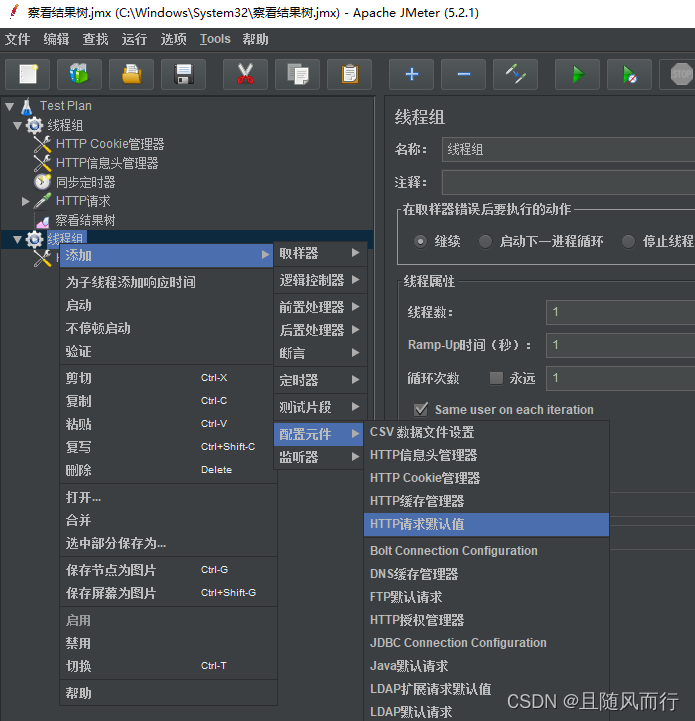
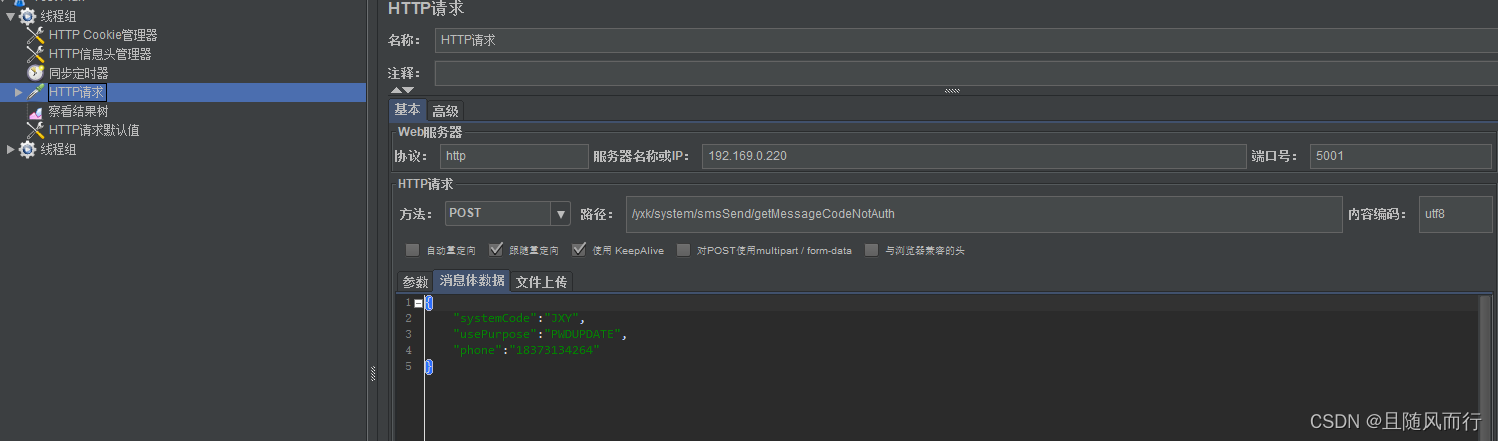
# 4.HTTP 请求
元件描述:HTTP 请求包括接口请求方法、请求路径和请求参数等。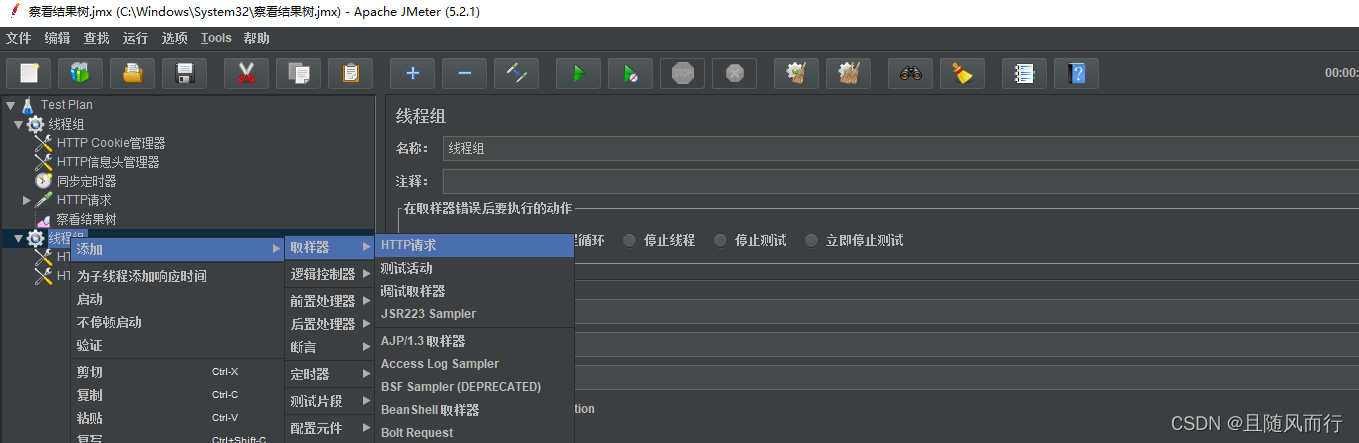
# 4. 响应断言
元件描述:检查接口是否访问成功。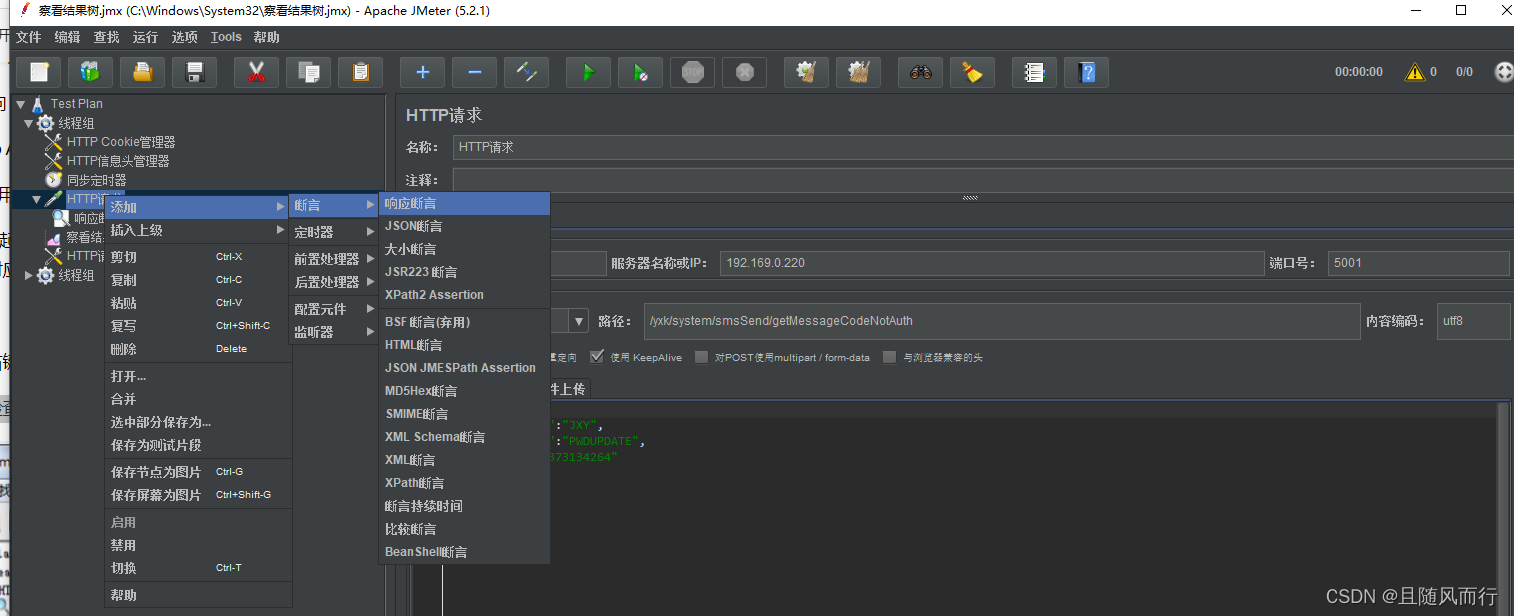
# 5. 增加监听器(察看结果树)
元件描述:树状形式显示接口的访问结果,包括请求结果、请求内容、服务器的响应内容。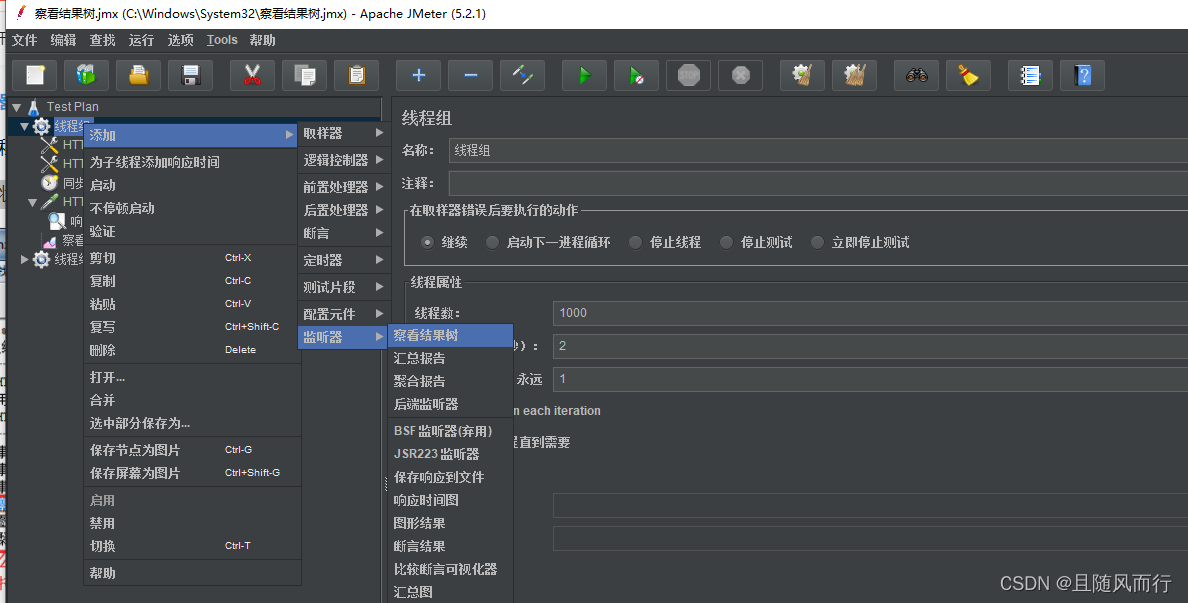
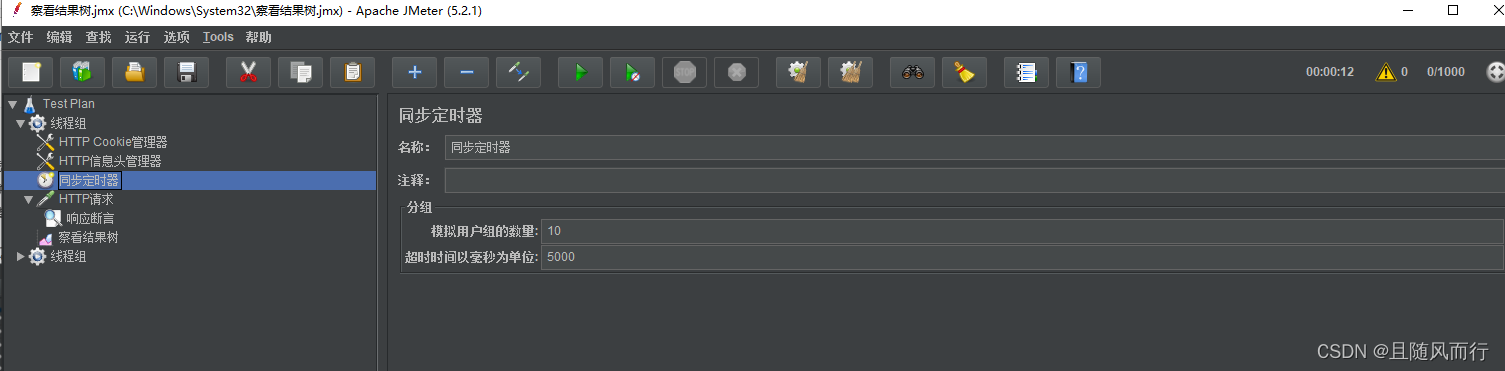
# 6. 同步定时器
同步定时器作用:用来保证我们的取样器在同一时刻向服务器发起负载
1、模拟用户组的数量:设置并发用户数,如果设为 0,则代表线程组的线程数
2、超时时间:设置并发用户数等待的时间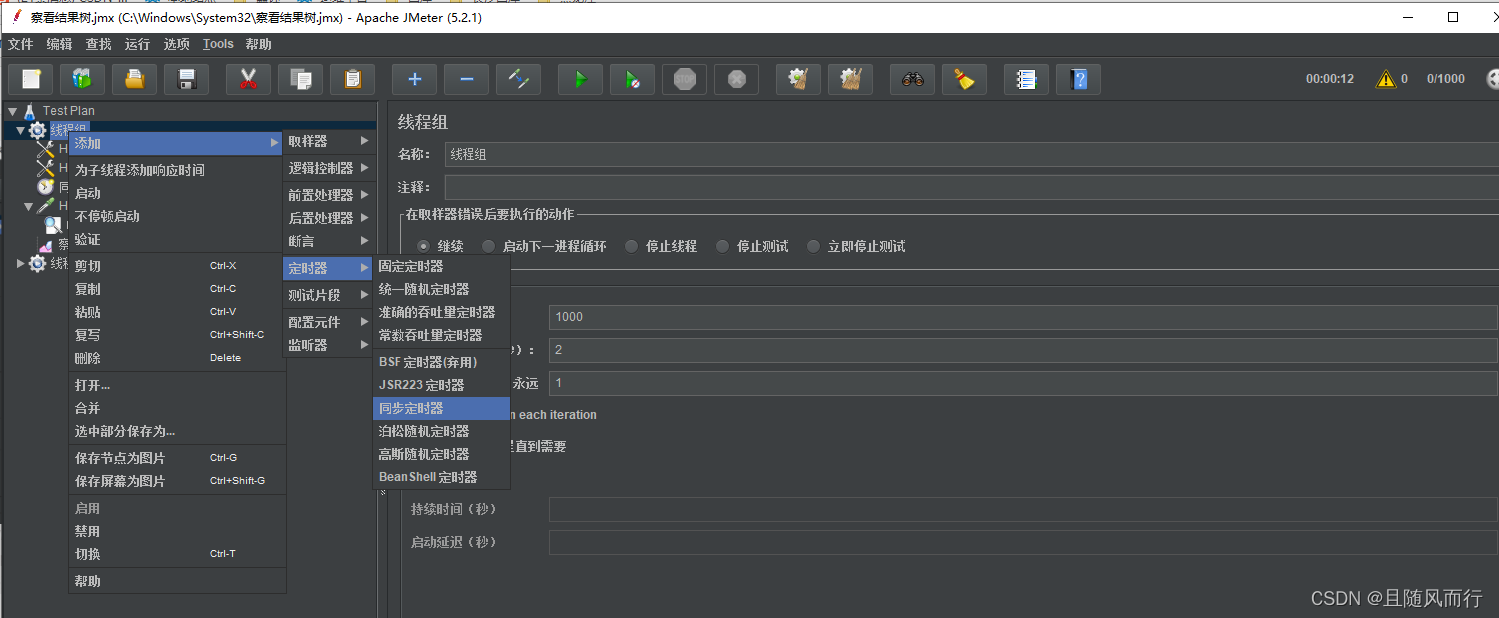
# Jmeter 开始调试
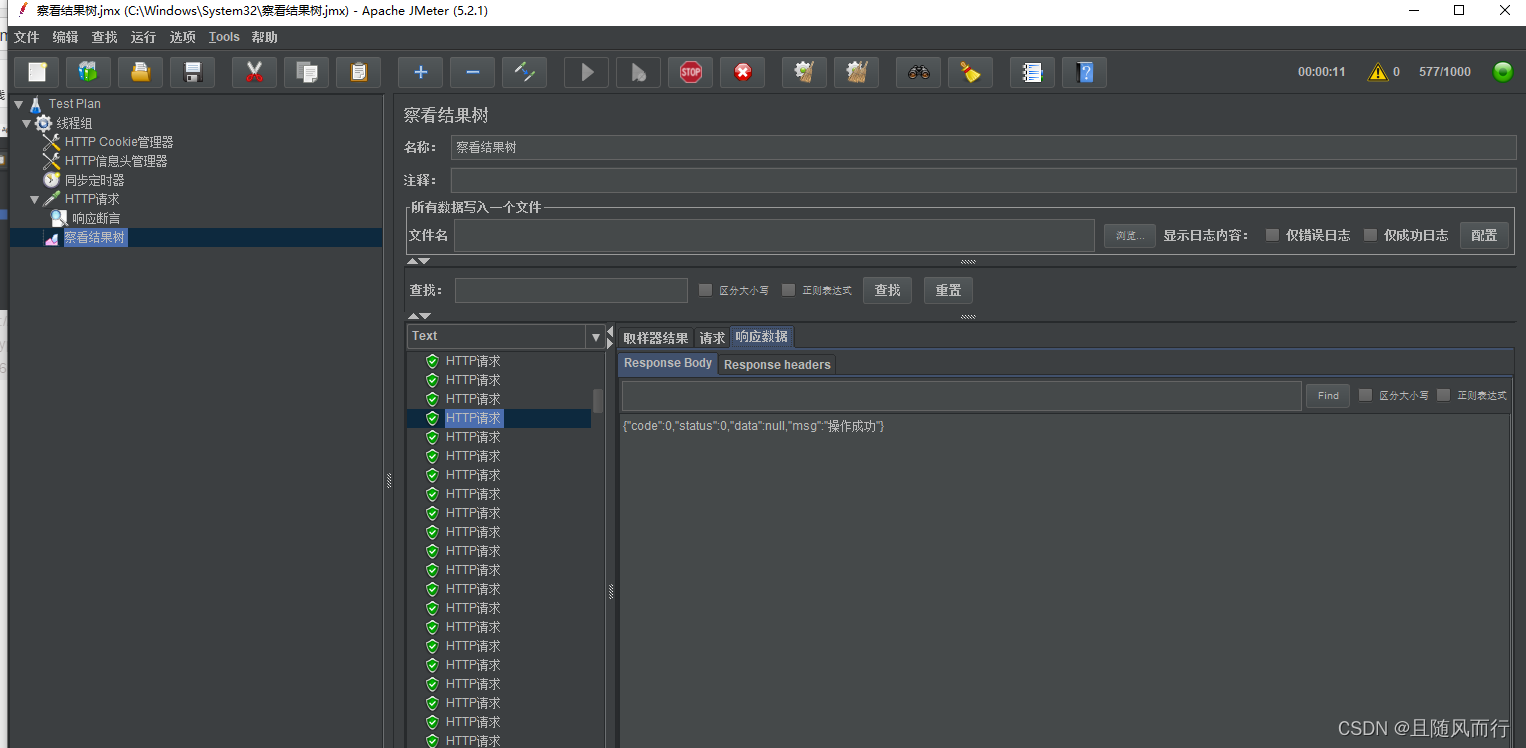
# Jmeter 响应结果中文显示
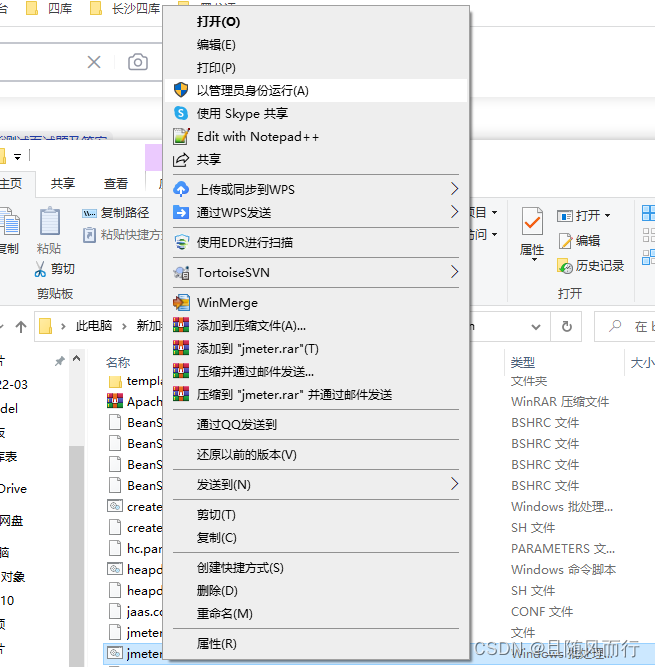
使用 jmeter 进行压测时,如果响应数据的返回结果有乱码,则修改 jmeter.properties 文件中的该字段的值改为 utf-8 ( sampleresult.default.encoding=utf-8 )